
آموزش نصب دوربین okam-pro

آموزش کامل نصب دوربین سیمکارتی OKAM-PRO (راهنمای تصویری و مرحله به مرحله)
اگر به دنبال نصب و راهاندازی دوربین سیمکارتی OKAM-PRO هستید، این آموزش کامل به شما کمک میکند بدون نیاز به نصاب، دوربین خود را در کمتر از 30 دقیقه فعال کنید.
دوربینهای سیمکارتی اوکم پرو (OKAM-PRO) با پشتیبانی از اینترنت 4G، انتقال تصویر از راه دور، دید در شب و کنترل از طریق موبایل، یکی از بهترین گزینهها برای باغ، ویلا، کارگاه، مغازه و مکانهای بدون اینترنت ثابت هستند.
در این مقاله به صورت قدمبهقدم نحوه نصب، فعالسازی، تنظیمات نرمافزاری و رفع مشکلات رایج را آموزش میدهیم.
چرا دوربین سیمکارتی OKAM-PRO؟
قبل از شروع نصب، بهتر است با مزایای این دوربین آشنا شوید:
- پشتیبانی از سیمکارت 4G و 3G
- عدم نیاز به مودم یا اینترنت ثابت
- انتقال تصویر روی موبایل
- قابلیت چرخش (در مدلهای گردان)
- دید در شب رنگی
- ضبط روی کارت حافظه
- امکان مکالمه دو طرفه
وسایل مورد نیاز برای نصب دوربین سیمکارتی OKAM-PRO
قبل از شروع نصب، موارد زیر را آماده کنید:
- سیمکارت فعال (دارای اینترنت)
- کارت حافظه Micro SD (ترجیحاً کلاس 10)
- گوشی هوشمند (اندروید یا آیفون)
- اپلیکیشن OKAM-PRO
- آداپتور برق یا منبع تغذیه مناسب
- پایه نصب و پیچ و رولپلاک
مرحله اول: آمادهسازی سیمکارت
یکی از مهمترین مراحل نصب دوربین سیمکارتی OKAM-PRO آمادهسازی صحیح سیمکارت است.
نکات مهم سیمکارت:
- حتماً رمز PIN سیمکارت را غیرفعال کنید.
- بسته اینترنت فعال داشته باشید.
- سیمکارت را قبل از نصب داخل گوشی تست کنید.
- از سالم بودن آنتندهی محل نصب مطمئن شوید.
⚠️ اگر رمز سیمکارت فعال باشد، دوربین به شبکه متصل نمیشود.
مرحله دوم: نصب سیمکارت و کارت حافظه داخل دوربین
- درپوش محل سیمکارت را باز کنید.
- سیمکارت را طبق جهت مشخص شده وارد کنید.
- کارت حافظه را در اسلات Micro SD قرار دهید.
- درپوش را کاملاً ببندید تا از نفوذ آب جلوگیری شود (در مدلهای ضدآب).
مرحله سوم: روشن کردن دوربین OKAM-PRO
- آداپتور را به برق متصل کنید.
- دوربین را روشن کنید.
- صبر کنید تا چراغ وضعیت شروع به چشمک زدن کند.
- در صورت نیاز دکمه Reset را 5 تا 10 ثانیه نگه دارید.
پس از ریست، دوربین آماده اتصال به اپلیکیشن است.
مرحله چهارم: نصب و راهاندازی اپلیکیشن OKAM-PRO
دانلود اپلیکیشن

- برای اندروید: از Google Play
- برای آیفون: از App Store
- یا با اسکن QR Code روی جعبه دوربین
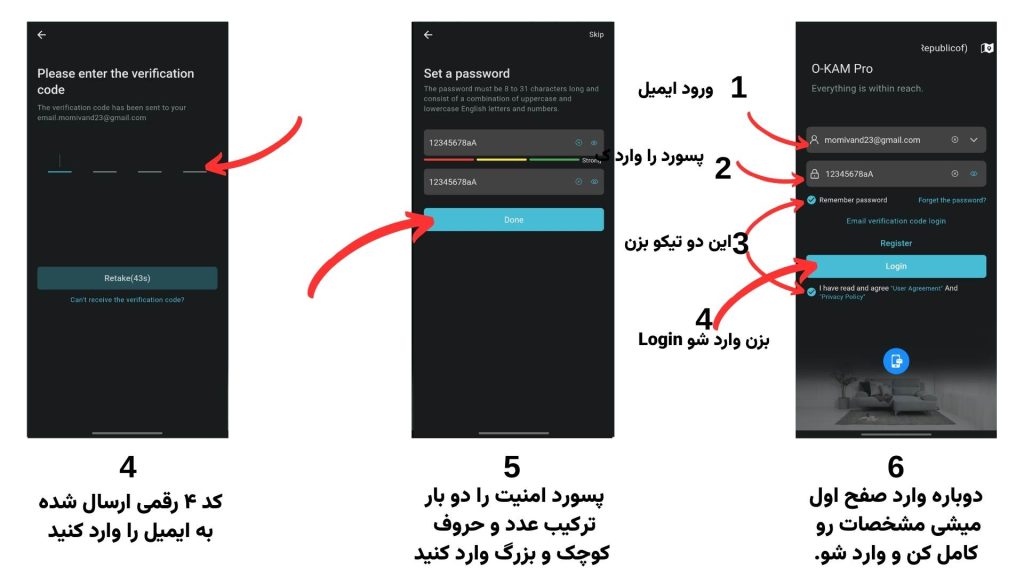
ثبت نام در برنامه
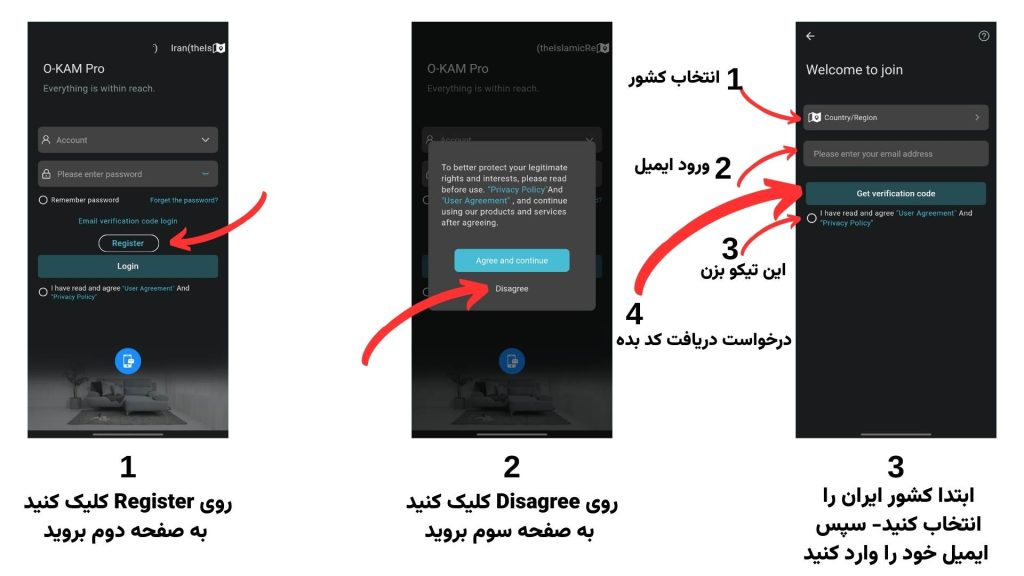
- برنامه OKAM-PRO را باز کنید.
- با شماره موبایل یا ایمیل ثبت نام کنید.
- کد تایید را وارد کنید.
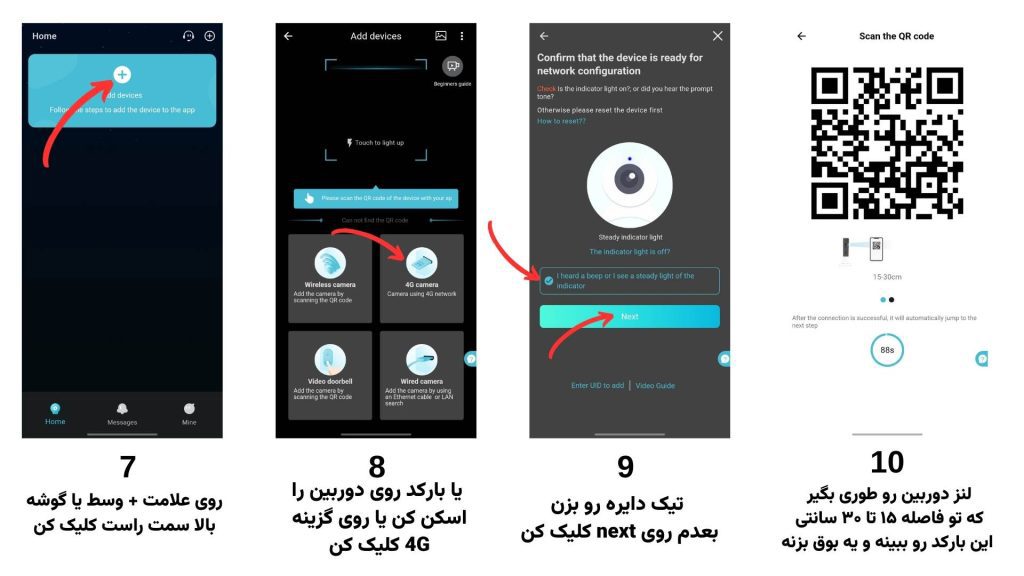
مرحله پنجم: افزودن دوربین به برنامه
- داخل برنامه روی گزینه “+ Add Device” بزنید.
- گزینه “Add 4G Camera” یا “SIM Card Camera” را انتخاب کنید.
- QR Code روی دوربین را اسکن کنید.
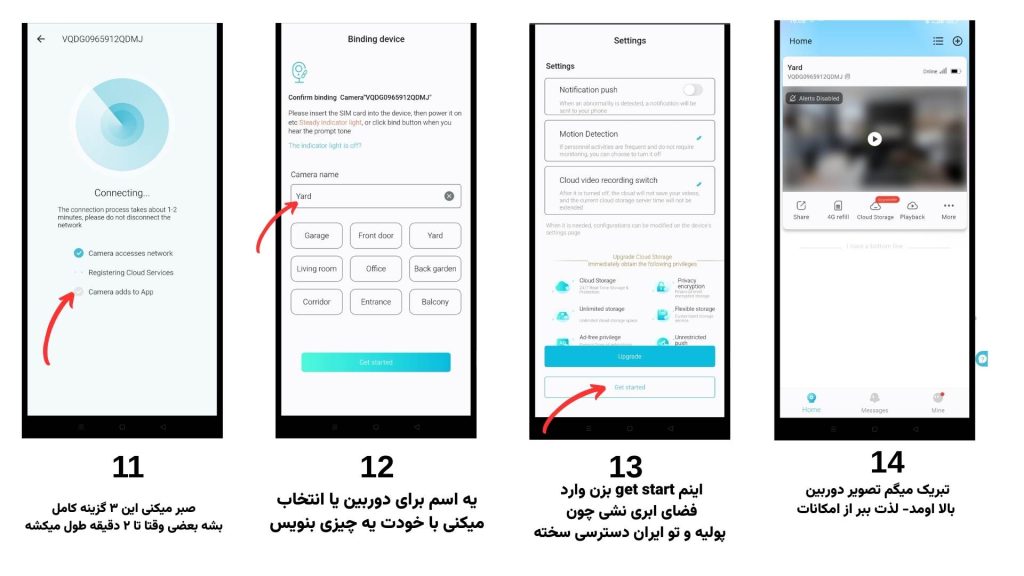
- یک نام برای دوربین انتخاب کنید (مثلاً دوربین ویلا).
پس از چند لحظه دوربین آنلاین میشود و تصویر نمایش داده میشود.
تنظیمات مهم بعد از نصب دوربین سیمکارتی OKAM-PRO
بعد از اتصال موفق، پیشنهاد میشود تنظیمات زیر را انجام دهید:
تنظیم کیفیت تصویر
از بخش Settings کیفیت تصویر را روی HD یا Full HD تنظیم کنید.
فعالسازی تشخیص حرکت (Motion Detection)
در قسمت Alarm Settings، قابلیت تشخیص حرکت را فعال کنید تا هنگام حرکت اعلان دریافت کنید.
تنظیم ضبط روی کارت حافظه
وارد Storage Settings شوید و حالت ضبط را روی:
- Continuous Recording (ضبط دائم)
یا - Motion Recording (ضبط هنگام حرکت)
قرار دهید.
فعالسازی دید در شب رنگی
در تنظیمات تصویر، حالت Night Vision را روی Smart Mode بگذارید.
محل مناسب نصب دوربین OKAM-PRO
برای بهترین عملکرد:
- دوربین را در ارتفاع 2.5 تا 3 متر نصب کنید.
- روبهروی نور مستقیم خورشید نباشد.
- نزدیک فلز یا دکل برق قوی نصب نشود.
- آنتندهی موبایل در محل حداقل 3 خط باشد.
مشکلات رایج نصب دوربین سیمکارتی OKAM-PRO و راه حل
دوربین آنلاین نمیشود
✔ سیمکارت را بررسی کنید
✔ بسته اینترنت فعال باشد
✔ رمز PIN غیرفعال باشد
✔ دوربین را ریست کنید
تصویر قطع و وصل میشود
✔ آنتندهی ضعیف است
✔ حجم اینترنت تمام شده
✔ کیفیت تصویر را کاهش دهید
کارت حافظه شناسایی نمیشود
✔ کارت را فرمت کنید
✔ از کارت کلاس 10 استفاده کنید
✔ ظرفیت بالاتر از حد مجاز نباشد
سوالات متداول درباره نصب دوربین سیمکارتی OKAM-PRO
آیا بدون اینترنت ثابت کار میکند؟
بله، فقط با سیمکارت فعال کار میکند.
مصرف اینترنت دوربین چقدر است؟
به طور میانگین بین 1 تا 3 گیگ در روز (بسته به کیفیت و میزان مشاهده آنلاین).
آیا میتوان چند دوربین را به یک گوشی وصل کرد؟
بله، نامحدود میتوانید اضافه کنید.
آیا امکان مشاهده از چند گوشی وجود دارد؟
بله، از طریق Share Device میتوانید دسترسی بدهید.
جمعبندی
نصب دوربین سیمکارتی OKAM-PRO کار پیچیدهای نیست و با رعایت مراحل بالا میتوانید به راحتی آن را فعال کنید. مهمترین نکته، آمادهسازی صحیح سیمکارت و نصب درست اپلیکیشن است.
اگر همچنان در نصب یا تنظیمات دوربین مشکل دارید، میتوانید با کارشناسان ما تماس بگیرید یا سوال خود را در بخش نظرات مطرح کنید.